
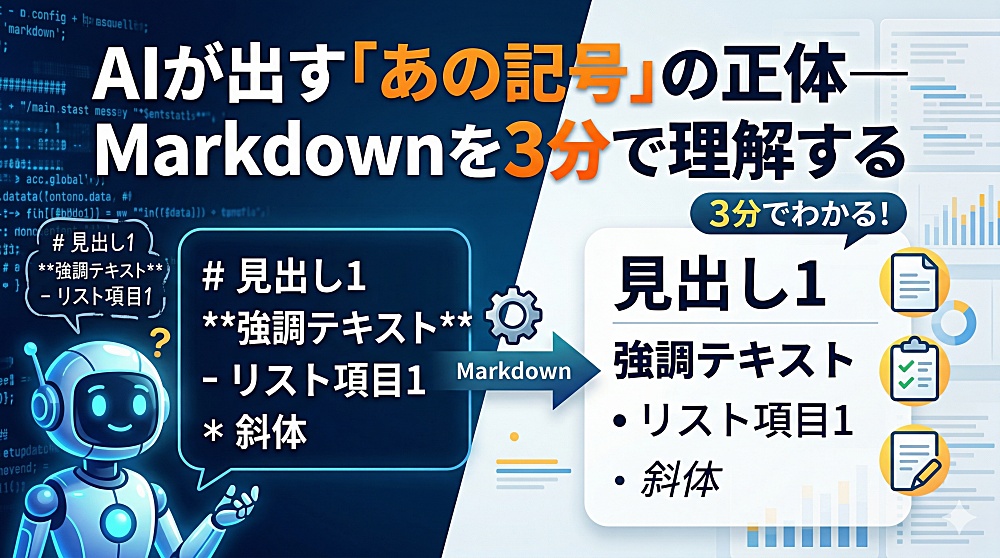
AIに質問したとき、回答の中に # や ** や - といった記号が混じっているのを見たことはありませんか。
それをWordやメールにコピー&ペーストしたら、記号がそのまま残って読みにくくなった——そんな経験をお持ちの方も多いのではないでしょうか。
あの記号の正体は、Markdown(マークダウン)という書式ルールです。
本記事では、AIの出力で特に頻出する4つの記法に絞って解説します。
1. こんな経験ありませんか?
まずは、Markdownを知らないとWordやメールで起こる「あるある」を見てみましょう。
あるある① 太字の記号が残る
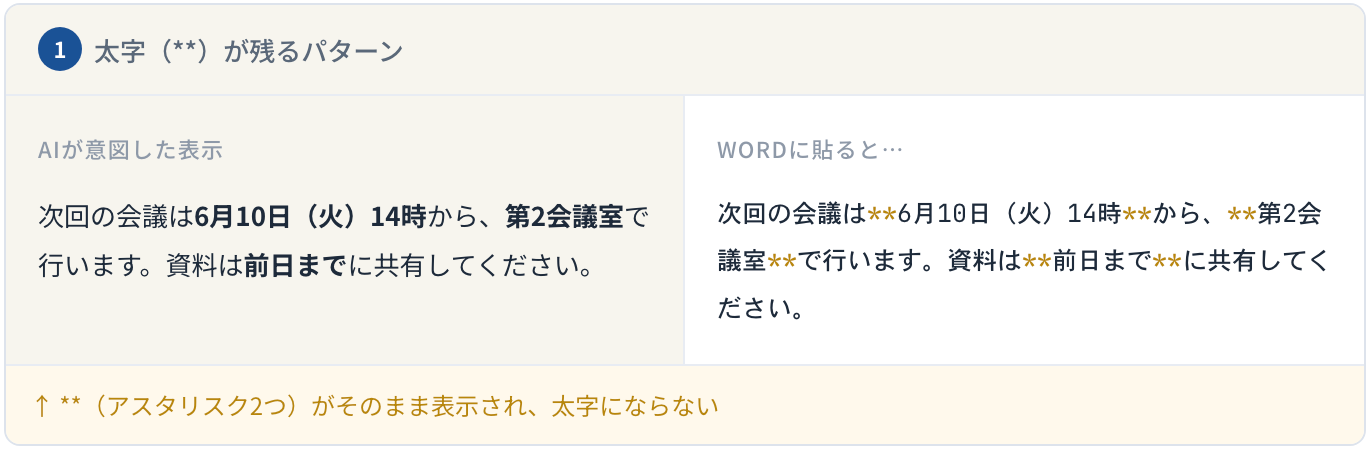
AIが太字で強調した部分をWordに貼り付けると、太字にならず、アスタリスク(**)がそのまま表示されてしまいます。
あるある② リスト構造が崩壊する
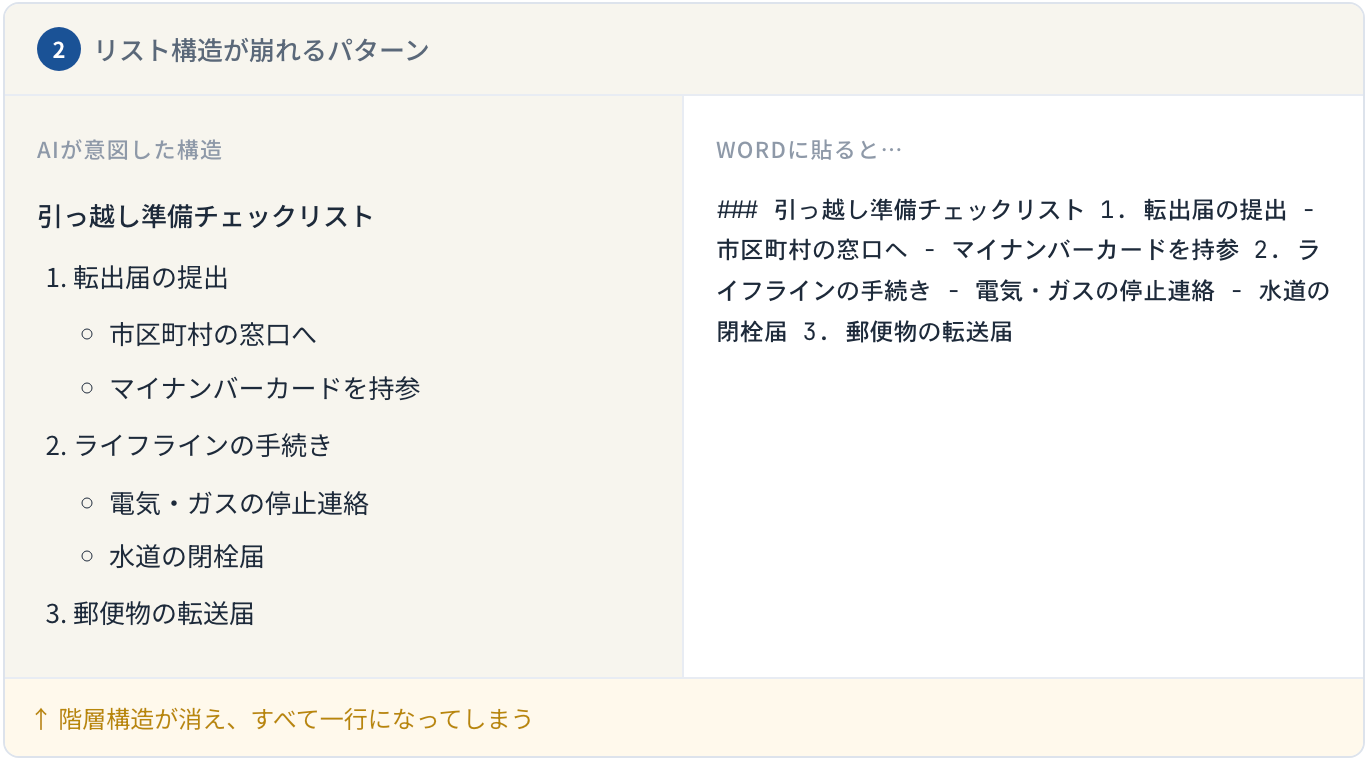
AIが箇条書きや番号付きリストで整理してくれた内容を、Wordに貼り付けると階層構造が消え、すべて一行に詰め込まれてしまうことがあります。
あるある③ 表がバラバラになる
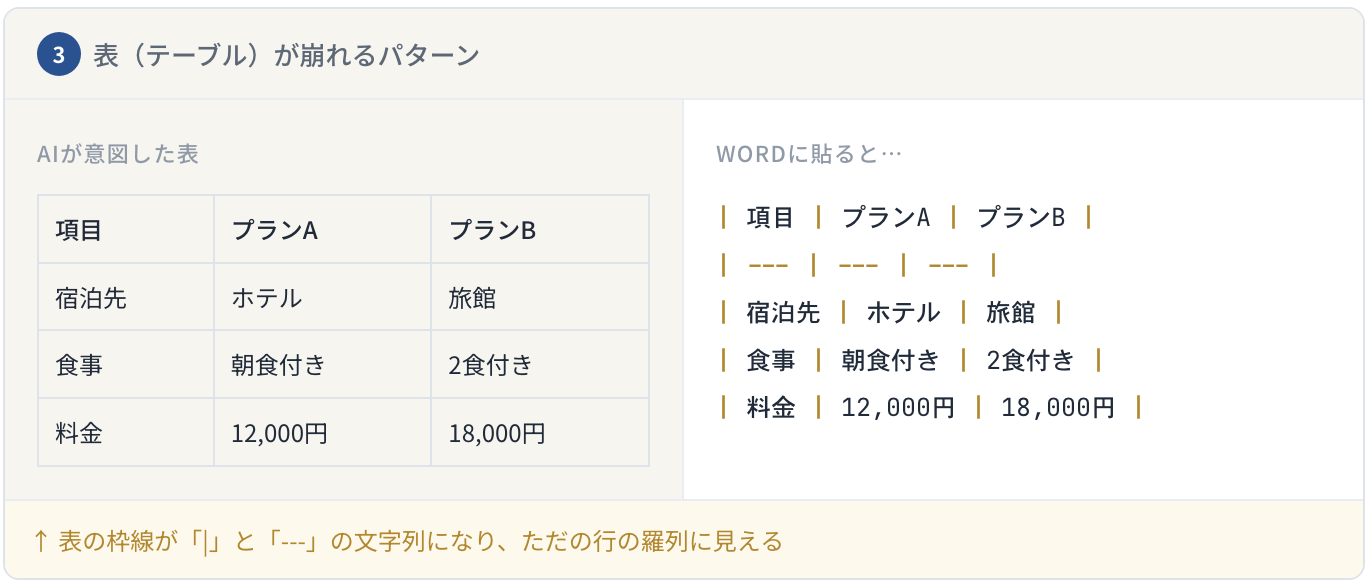
AIが比較表を出力してくれたのに、Wordに貼ると「|」(バー)と「—」という文字列が並ぶだけになります。
あるある④ コードブロックの謎文字
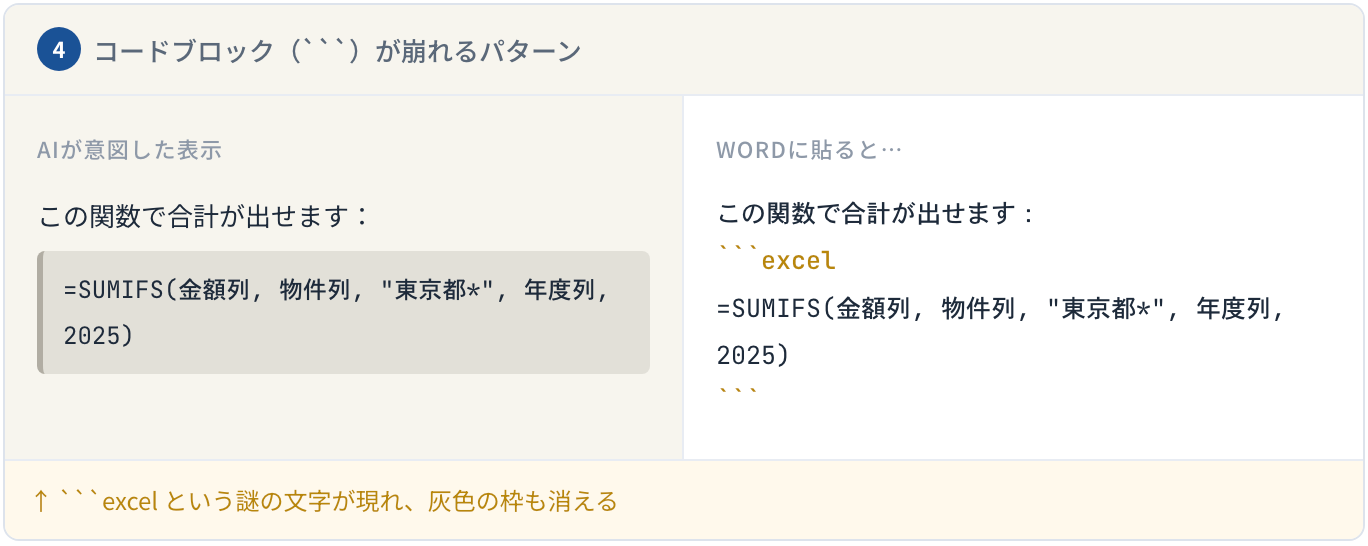
AIにExcelの関数を聞いたとき、回答が灰色の枠で表示されますが、Wordに貼ると「```excel」という謎の文字列が残ります。
あるある⑤ リンクが記号だらけ
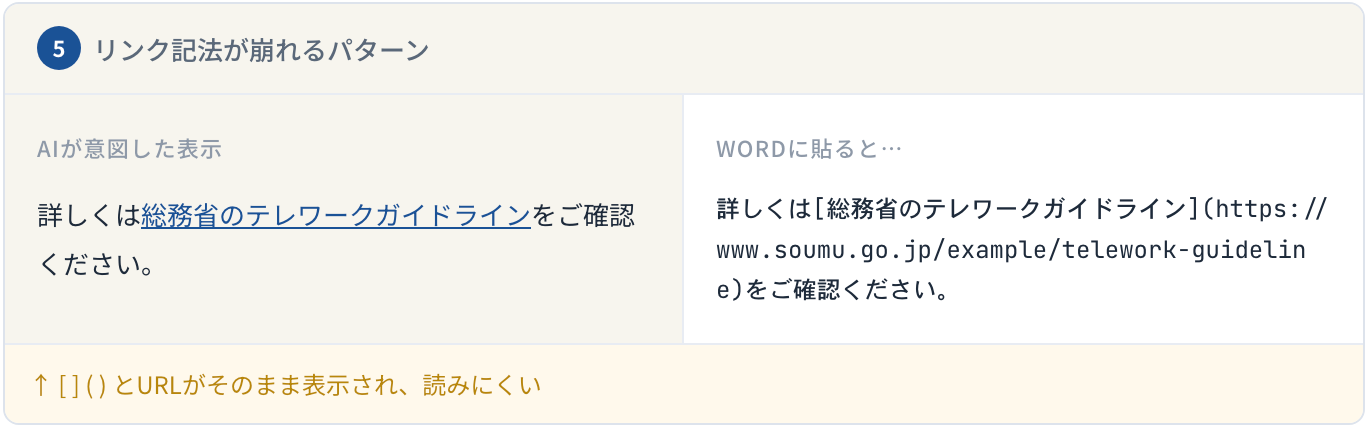
AIが参考URLを教えてくれたとき、AI画面上ではリンクとして青い下線で表示されますが、Wordに貼ると角括弧と丸括弧の羅列になります。
あるある⑥ 引用の「>」が残る
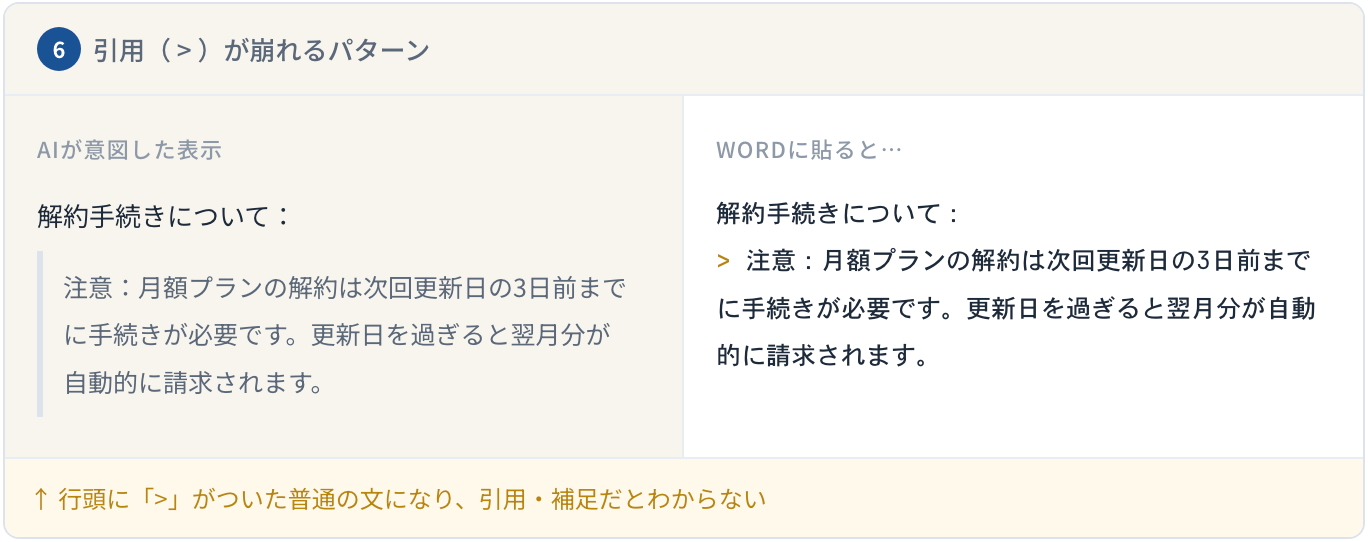
AIが注意書きや補足情報を引用形式で返してくれることがあります。AI画面では左に線がついた引用ブロックですが、Wordに貼ると「>」記号がそのまま残ります。
これらはすべて、Markdownという1つの書式ルールが原因です。では、そのルールの中身を見てみましょう。
2. これだけ覚えれば困らない4つの記法
AIの出力で最も頻繁に登場するMarkdown記法は、実はたった4つです。
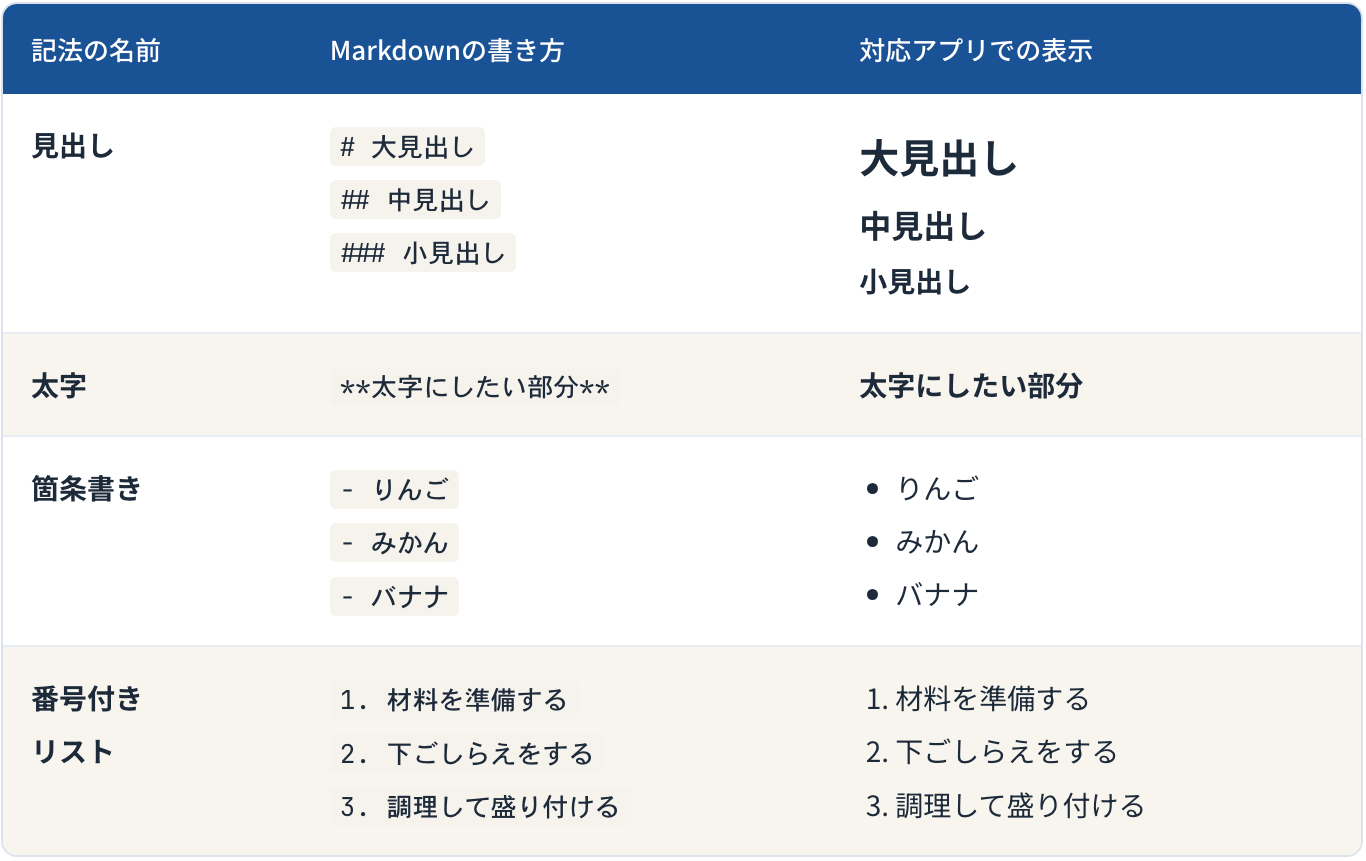
この4つさえ覚えれば、AIの回答を読むのに困ることはほぼなくなります。
読む側のメリット
AIの出力に記号が出てきても、何を意味しているかすぐに分かる。読み飛ばしたり混乱したりしなくなる。
使う側のメリット
AIへの指示にも使える。たとえば「## 概要」と書けば、AIはそこを見出しとして認識し、構造化された回答を返してくれる。
つまり、Markdownの基本を覚えることは、AIの出力を読む力と、AIへの指示力の両方を高めることにつながります。
3. 記号が残って困ったときの対処法
Markdownの意味がわかっても、Wordやメールに貼り付けたときに記号が残る問題は解消されません。
実務で使える対処法を2つご紹介します。
対処法① AIの画面上でコピーする
Claude、ChatGPT、GeminiなどのAI画面では、Markdownが変換された「見た目どおり」の状態で表示されています。
その画面上で回答テキストを選択してコピーし、Wordに貼り付ければ、多くの場合はきれいにフォーマットが保持されます。
ただし、ブラウザやWordのバージョンによっては一部崩れることもあるため、貼り付け後に軽く確認する習慣をつけましょう。
対処法② AIに「Wordファイルで出力して」と頼む
最も確実な方法は、AIに直接Wordファイルとして出力してもらうことです。
Claudeであれば、「Wordファイルで出力してください」と指示するだけで、.docxファイルをそのまま生成できます。
ダウンロードしてWordで開けば、見出しも太字も表もすべて正しくフォーマットされた状態で手に入ります。
- 実務のコツ:AIとのファイル連携
-
- Word出力の指定: 報告書や議事録の下書きをAIに依頼する際は、最初から「Wordファイル(.docx形式)で出力して」と伝えます。
- メリット: 先ほどのような「貼り付け時の書式崩れ(勝手な太字やインデントの変化)」を最小限に抑えられ、そのまま実務資料として編集・保存が可能になります。
後からフォーマットを整える手間がなくなります。
4. Markdownの名前の由来
マークダウンが作られるまでの歴史をざっくりと説明します。
HTMLの歴史
ウェブサイトはHTML(HyperText Markup Language)というマークアップ言語で書かれています。
マークアップというのは、テキストに「ここは見出し」「ここは太字」といったマークをつけていく作業のことをいいます。
HTMLを作ったのは、スイスのCERN(欧州原子核研究機構)で働いていたイギリスの物理学者、ティム・バーナーズ=リーです。
1990年末までにHTML、HTTP、URLという3つの基盤技術を作り上げ、世界初のブラウザとWebサーバーを完成させ、パブリックドメインとして無料公開しました。
Markdownの歴史
そのマークアップを、もっとシンプルにという発想で生まれたのがMarkdownです。
Markdownは2004年にジョン・グルーバーというブロガーが作りました。
Markup(上げる)に対してMarkdown(下げる)——つまり「敷居を下げる」というニュアンスが名前に込められています。
HTMLとMarkdownの対比
たとえば「会議資料」という見出しを作りたいとき、HTMLだと <h1>会議資料</h1> と書きますが、Markdownなら # 会議資料 だけです。
太字にしたいとき、HTMLは <strong>重要</strong> ですが、Markdownなら **重要** で済みます。
HTMLとMarkdownいずれもマークアップに使われていますが、Markdownは人間が読み書きしやすいことに特化しています。
なぜAIがMarkdownを使うのか
AIは回答を基本的にプレーンテキスト(ただの文字列)で返しますが、見出しや箇条書きで構造化した方が人間にとって読みやすい文章になります。
そこで、テキストのまま構造を表現できるうえ、シンプルな表現でマークアップできるMarkdownが活用されています。
AI側が # 概要 と書けば、対応アプリによって自動で大きな見出しに変換されます。
MarkdownはAIだけでなく、様々なものに使われている
Markdownが生まれた2004年当時は、ブログを書くための簡易記法という位置づけでした。
それが、今では、GitHub(プログラマーの共同作業サイト)、Notion、Obsidian、Slackなど、あらゆるツールで扱われるようになっています。
MicrosoftのMarkdown対応状況
実はMicrosoftもMarkdown対応を進めています。
Teamsのチャットはもちろん、Power Automateの承認メール、最近ではWindowsのメモ帳までMarkdownに対応しました。
一方でOneNoteはまだ未対応なので、AIの出力を貼ると崩れることがあります。
Markdownの対応状況を知っておくと、「なぜここではきれいに表示されて、ここでは崩れるのか」が理解できるようになります。
5. まとめ
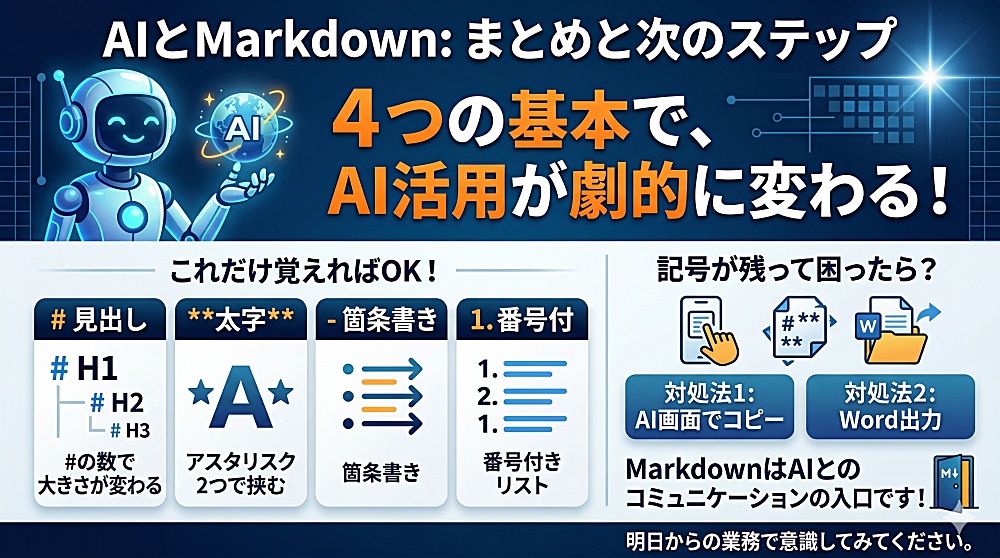
Markdownは、AIが出力を構造化するために使っている書式ルールです。
その正体を知っていれば、AIの回答が格段に読みやすくなります。
#見出し(#の数で大きさが変わる)**太字(アスタリスク2つで挟む)-箇条書き1.番号付きリスト
記号が残って困ったら、AI画面上でコピーするか、Wordファイルとして出力してもらう——この2つの対処法を覚えておけば、すぐに解決できます。
AI活用の第一歩は、AIが話す「言語」を理解することです。Markdownはその入口として、最も手軽でリターンの大きい知識です。
ぜひ明日からの業務で意識してみてください。
5. 付録:Markdown記法一覧
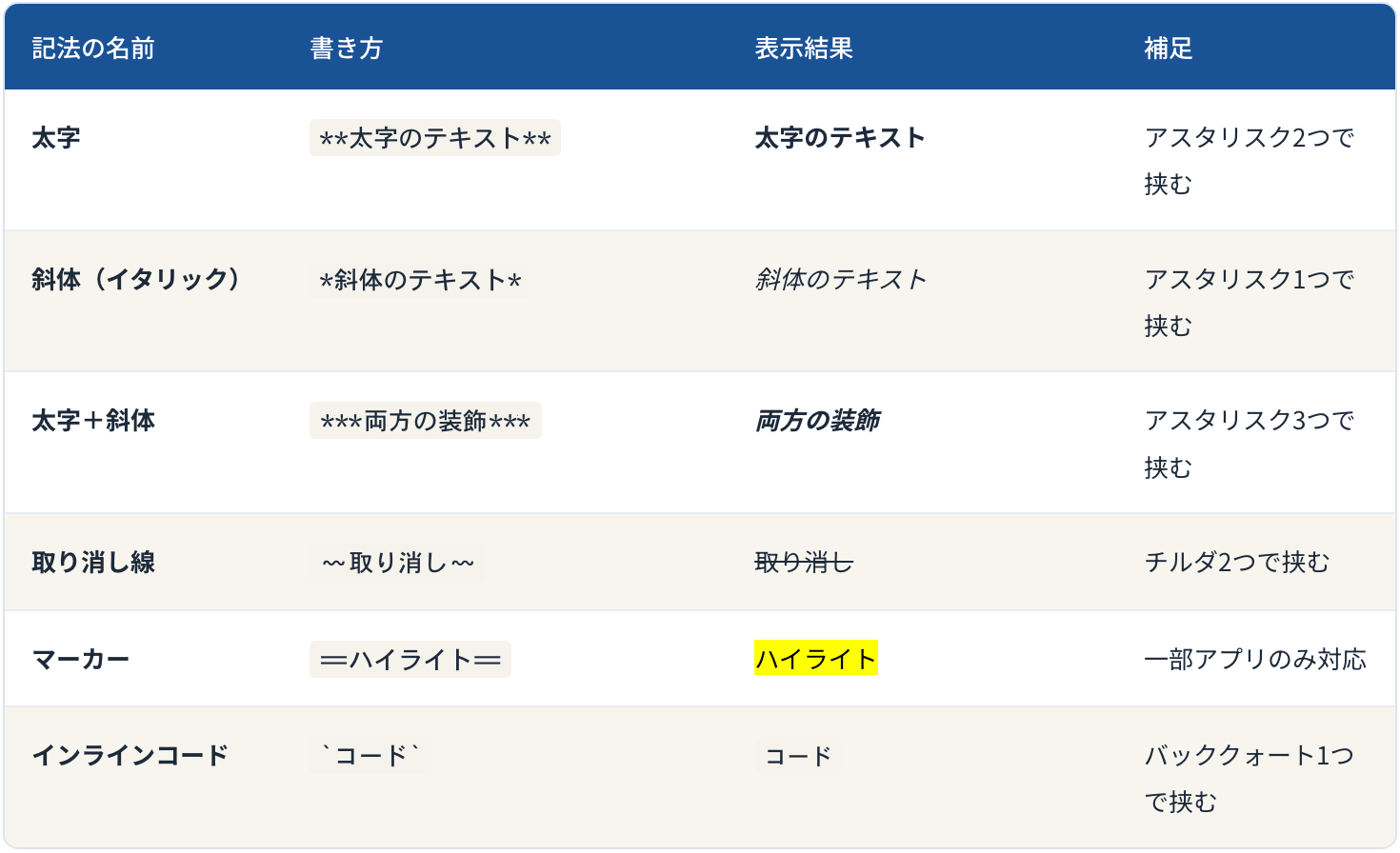
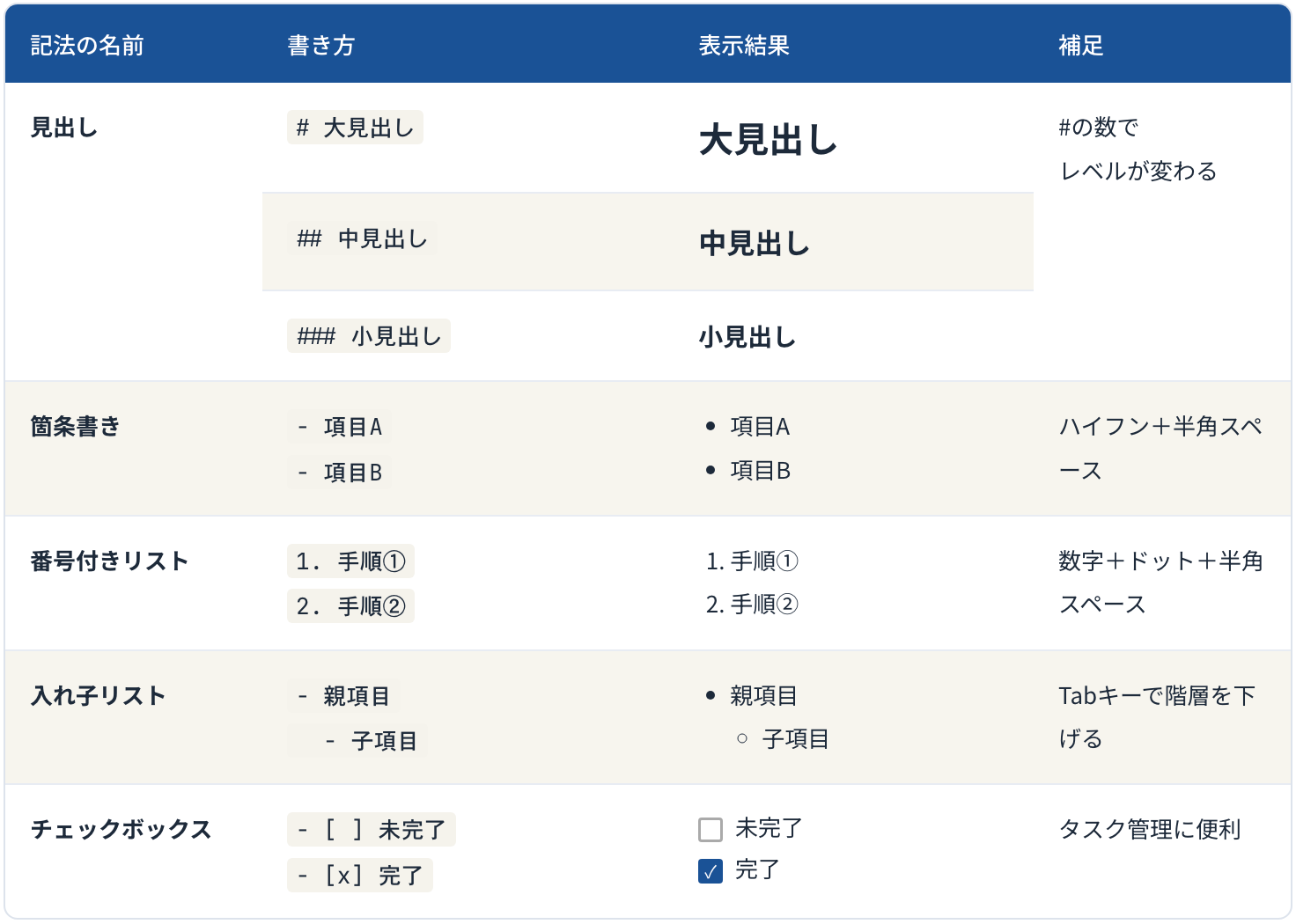
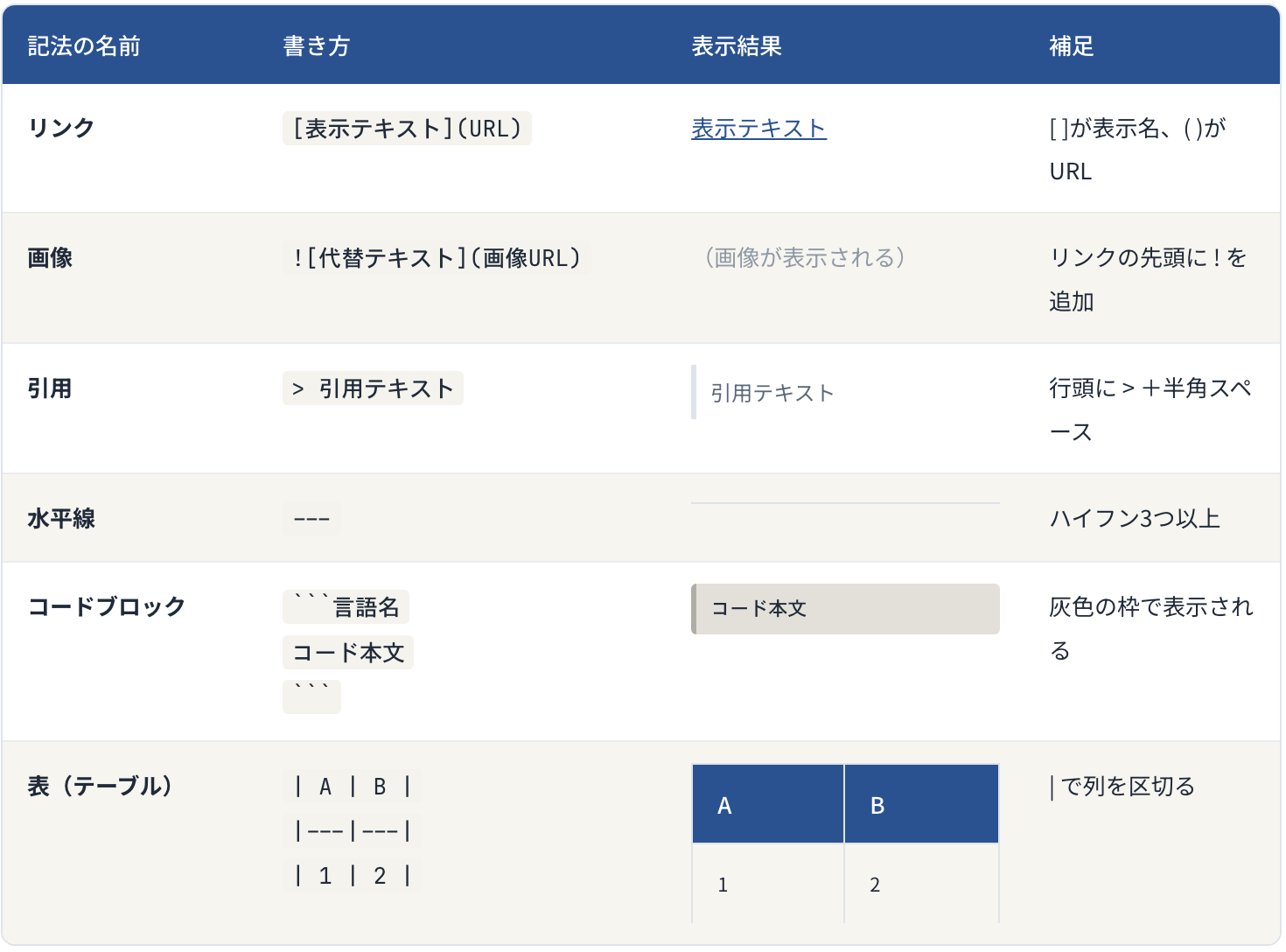
ご紹介した4つの記法を含め、他にもよく使われる記法をご紹介します。
付録① テキストの装飾
付録② 見出しとリスト
付録③ リンク・画像・引用・区切り
コメント